现场抽奖 / 年会抽奖
抽奖助手的「年会抽奖」模式,能满足公平公正、简洁有趣的诉求。考虑到今年或许是线下年会最多的一次,我们决定,年会抽奖全部开放为免费使用。不限人数、不限次数,你可以尽情地测试和使用。
抽奖助手
接下来就来讲解年会抽奖的使用步骤。
年会抽奖步骤:
-
发起抽奖(手机操作)
-
分享抽奖
-
参与抽奖(手机操作)
-
展示互动(支持投屏,手机可同步查看)
-
开奖抽取(支持投屏,手机可同步查看)
发起抽奖
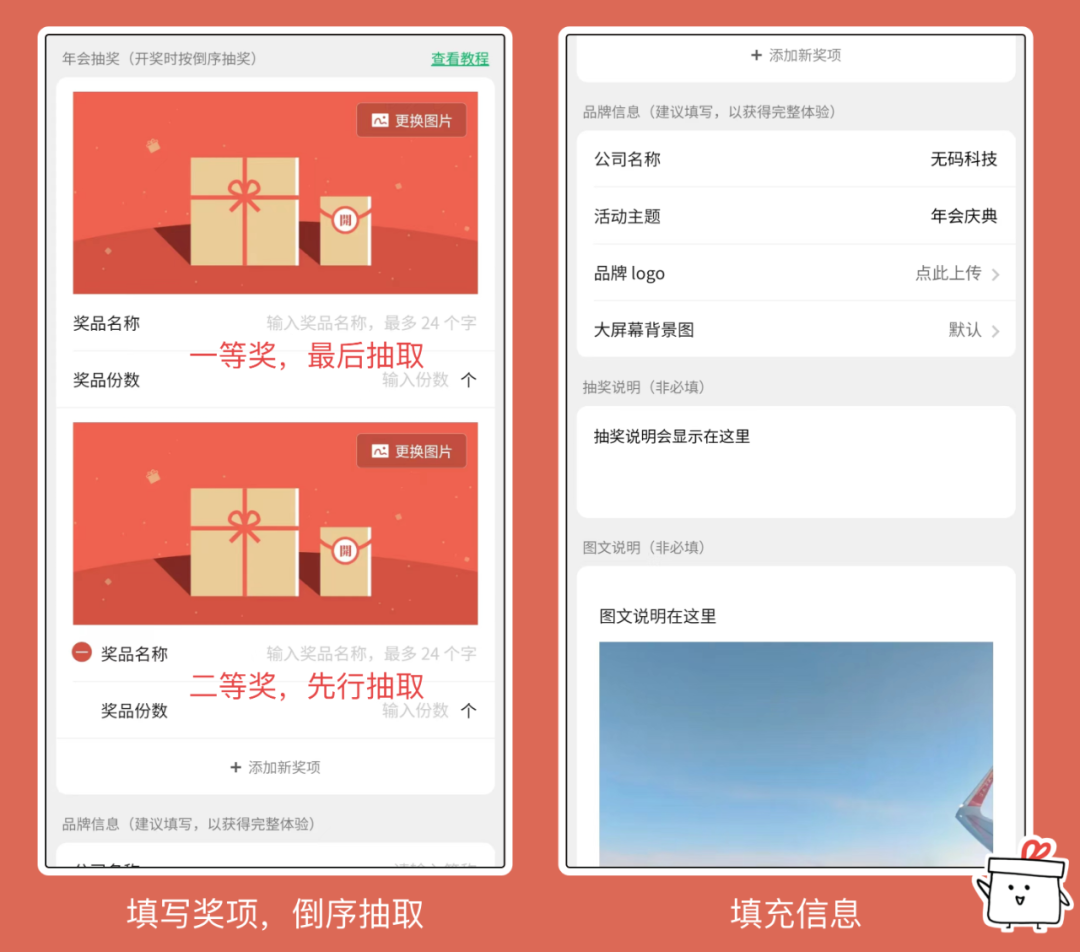
第一步,设置奖品。
按从高至低的顺序,依次填入奖品图片、名称、份数。抽取时将倒序抽取,即从末等奖开始,最后抽取第一个填写的奖项。
填写公司名称、品牌 logo。后续将呈现在背景板中。
填入抽奖说明、图文介绍。方便参与者了解更多信息。
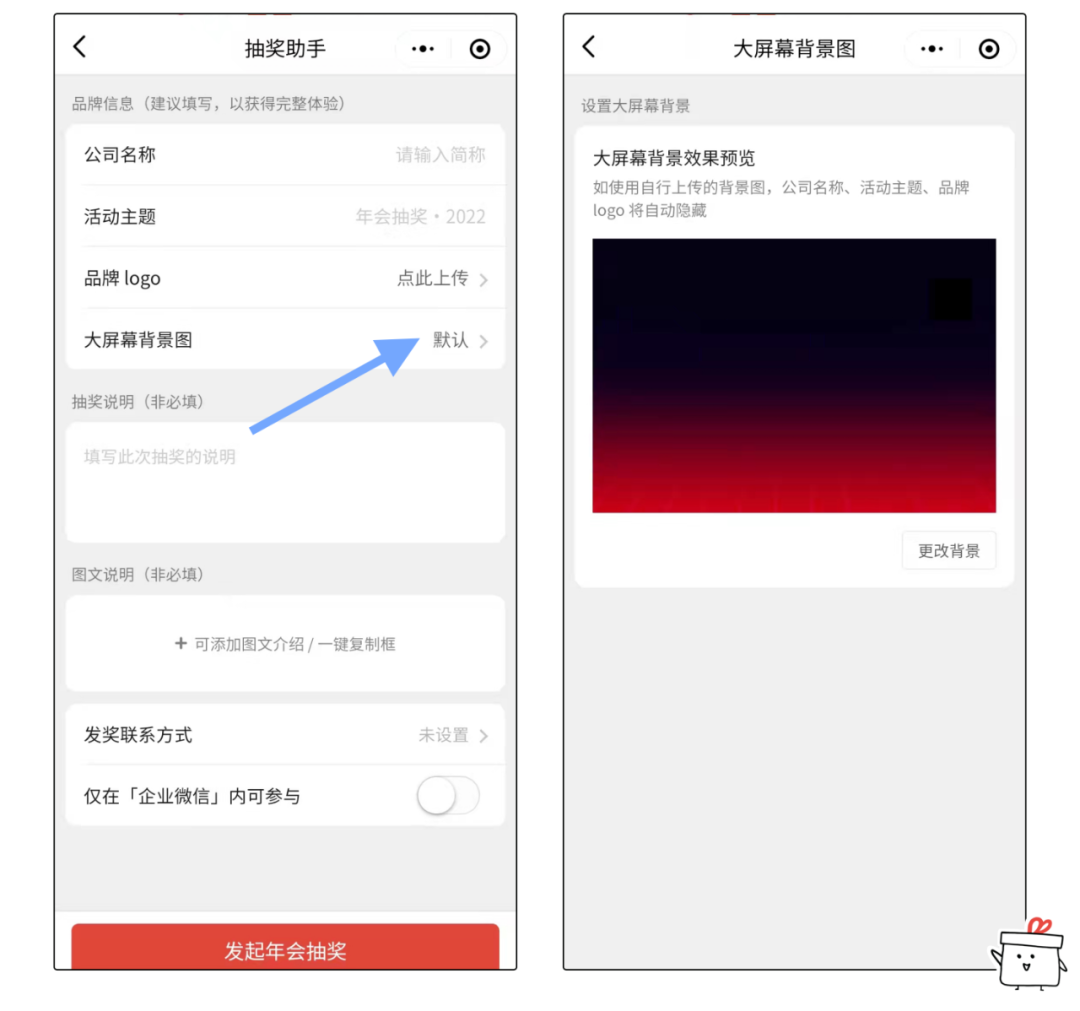
点击「大屏幕背景图」,可变更投屏后的抽奖背景图(图片仅在投屏端抽奖开始之前展示,手机端/抽奖开始后的背景图不支持更改)。
请注意,如果上传的图片与大屏幕尺寸不一致,最终呈现将被拉伸,影响观感。建议上传与大屏一致尺寸的背景图(大屏幕尺寸可以联系场地确认)。
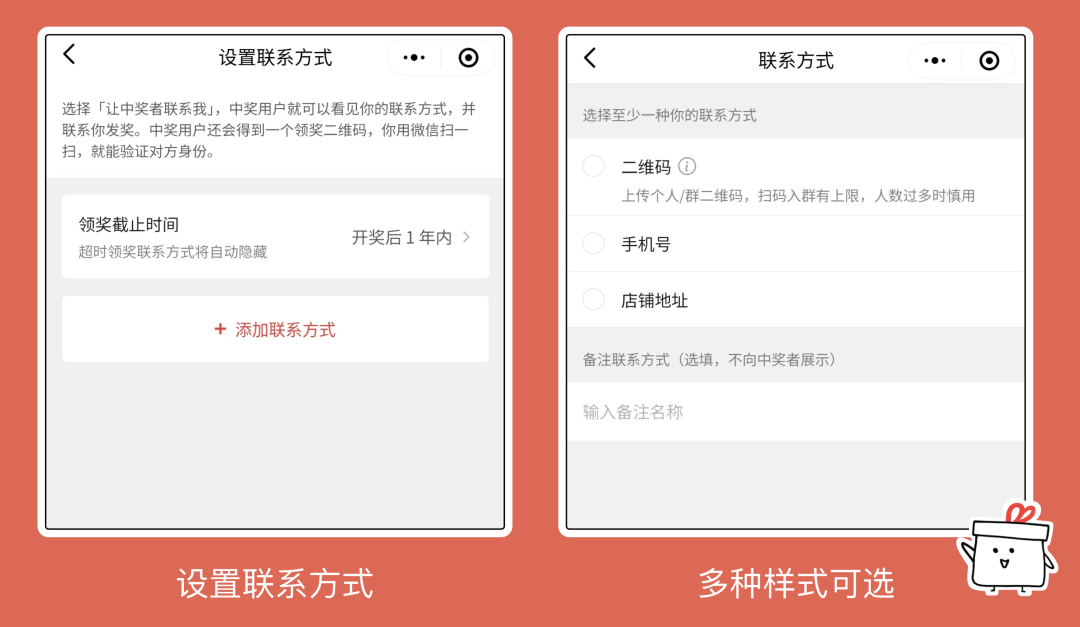
设置发奖联系方式。
如果你是现场颁奖,可以忽略这一步设置。
如果需要用户后续领奖,可以在这里填写兑奖负责人的联系方式或指引提示(譬如「请前往行政办公室」),并设置展示时效。
- 时效问题
年会抽奖由于是现场进行,无需提前设置开奖时间,但会在发起抽奖 7 天后自动过期。
如果你需要提前发起活动,获取二维码制作物料,请务必确保发起时间距离抽奖时间在 7 天内。
- 在企业微信中抽取
该功能可以确保所有参与人都是企业微信的同事成员。但由于企微流程规定,每个参与用户都需要支付 9.9 元的接口费用。因此我们并不推荐选用。
选择普通模式,控制抽奖的传播范围,配合补抽选项,是更便捷实用的方案。
分享/参与抽奖
发起后,点击右下角「发送抽奖邀请」,即可将抽奖发布给参与者。当前支持微信会话、分享图扫码、网页链接三种方式。
分享抽奖
大幕投屏
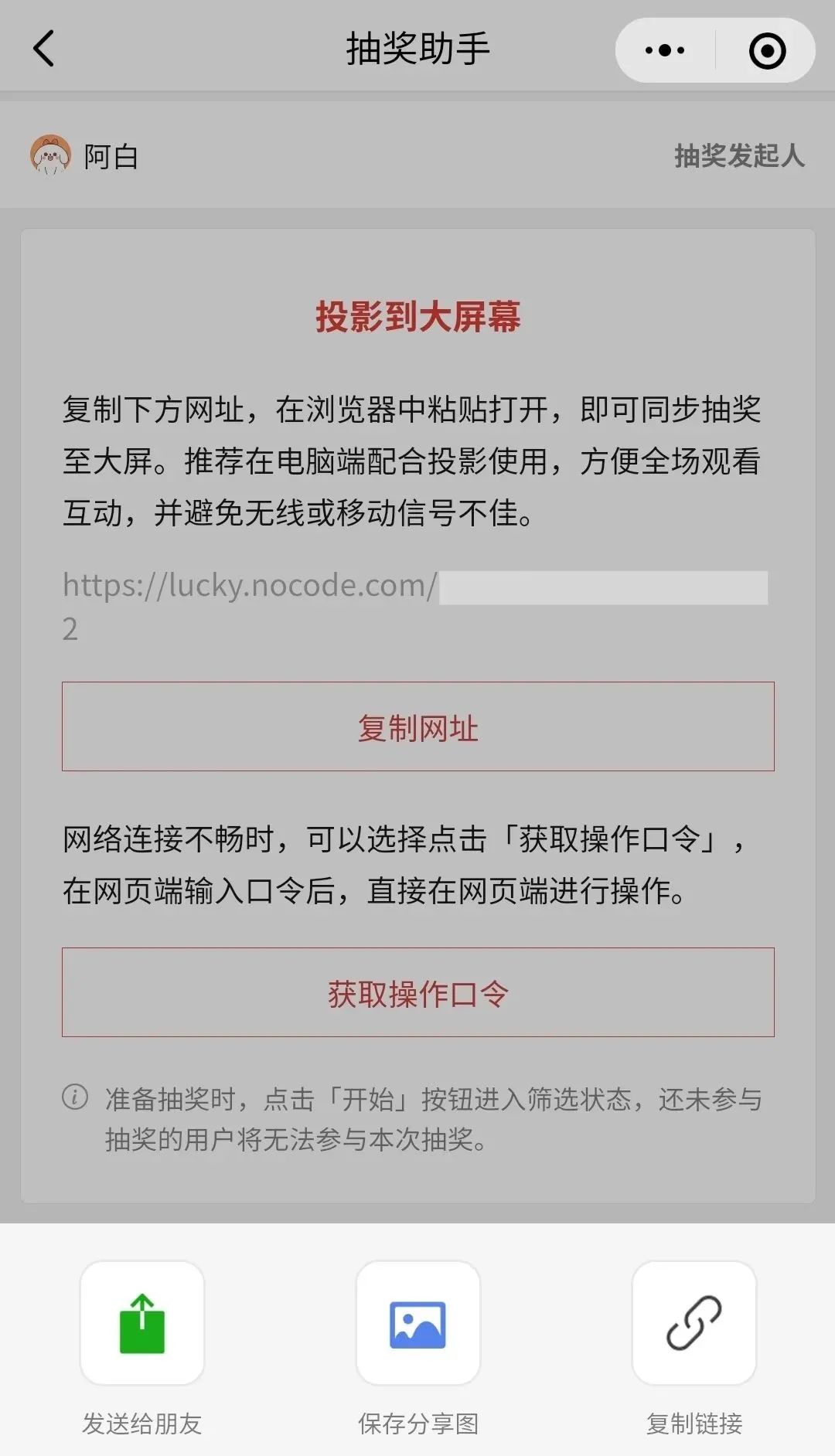
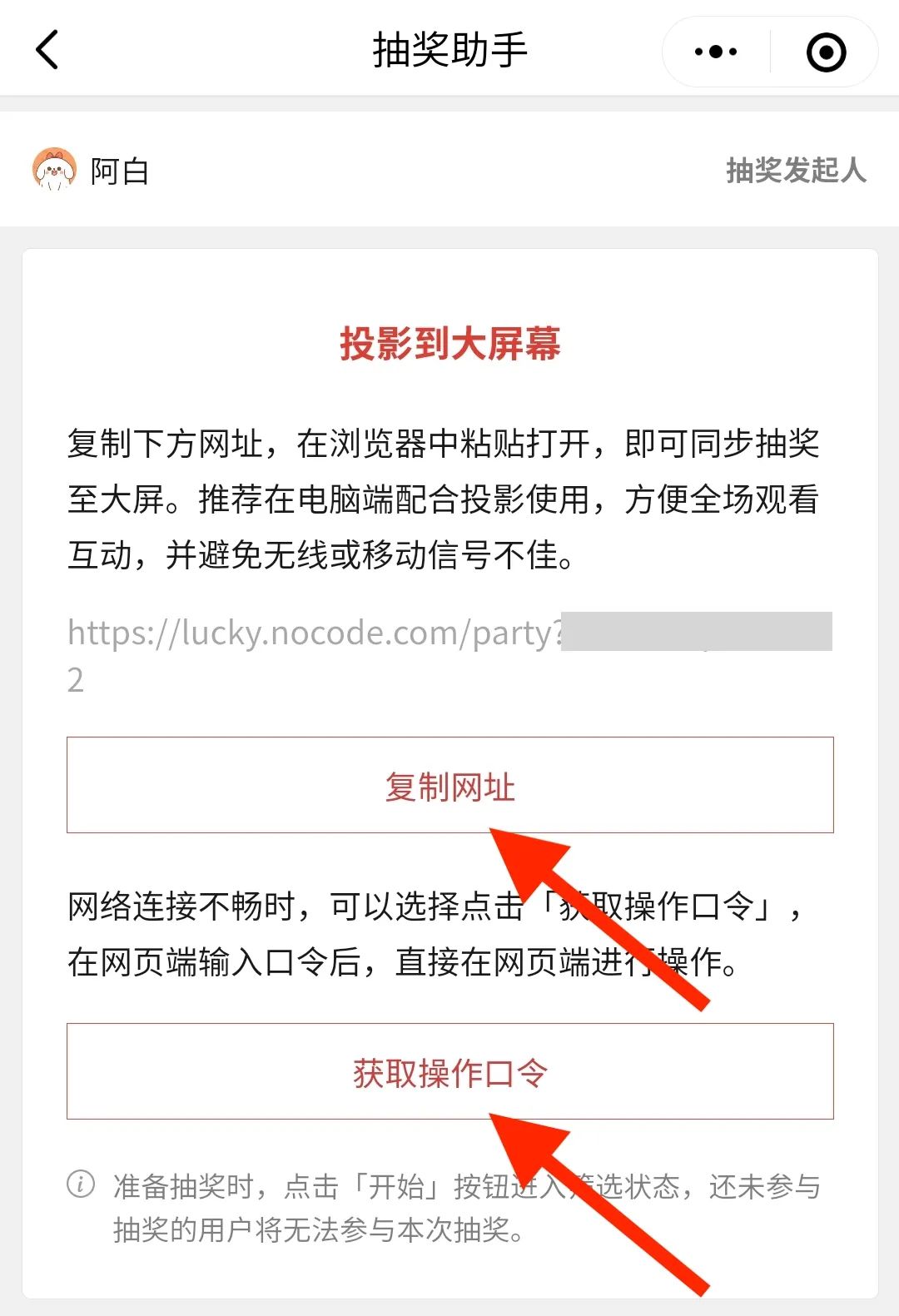
投屏可以让抽奖通过大屏幕呈现,并且当现场网络不佳时,通过电脑端有线网络保障活动顺利进行。
发起者手机端可以看到投屏链接。复制后在 PC 端打开,进入网页端初始界面。
如需在电脑端进行操控,可在手机端点击「获取操作口令」,得到四位数核验码。PC 端点击「开启控制」,输入激活码,即可将操作移步至大屏。
发起抽奖时填写的「品牌信息」会呈现如下图。
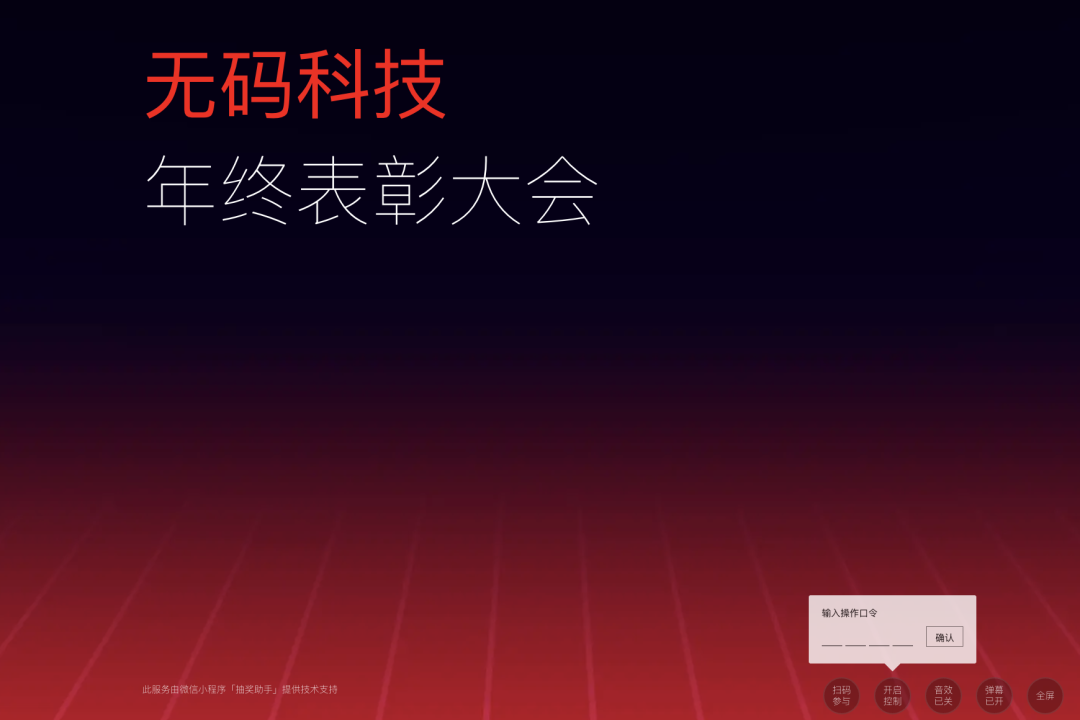 输入口令,开启网页操控
弹幕互动
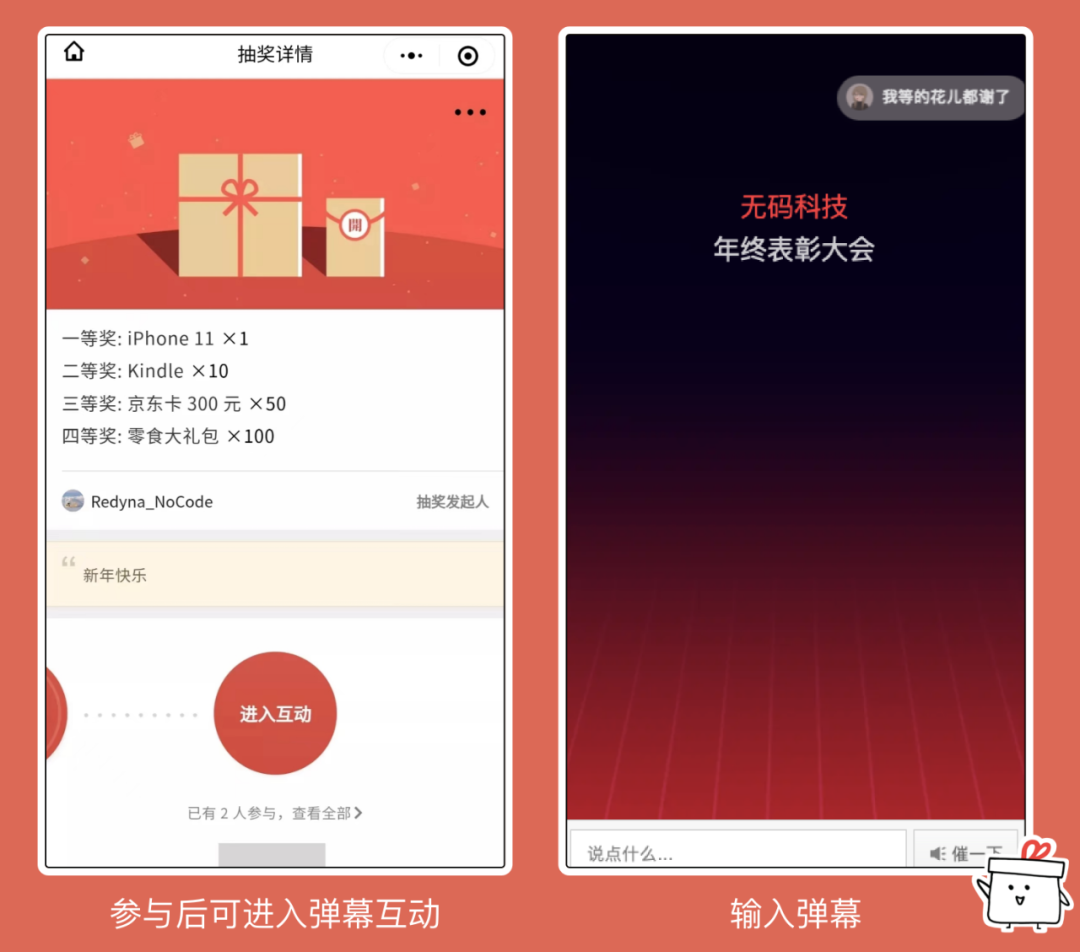
参与者可在手机端输入弹幕,进行实时互动。弹幕内容在所有展示端同步。
开奖
发起者点击「进入抽奖」,背景切换为该奖项名称和奖品图。
请注意,进入抽奖后,参与人将锁定,后续扫码无法再加入抽奖。
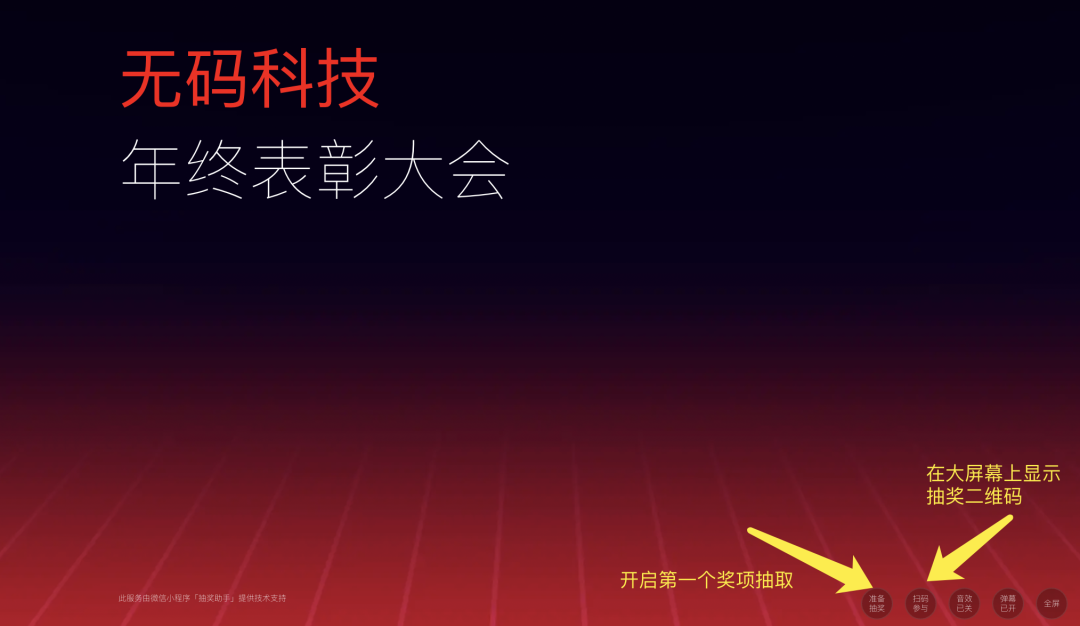 进入奖项抽取
点击「开始」,进入倒计时,滚动头像;点击「停止」,屏幕定格,开奖,产生中奖者名单。
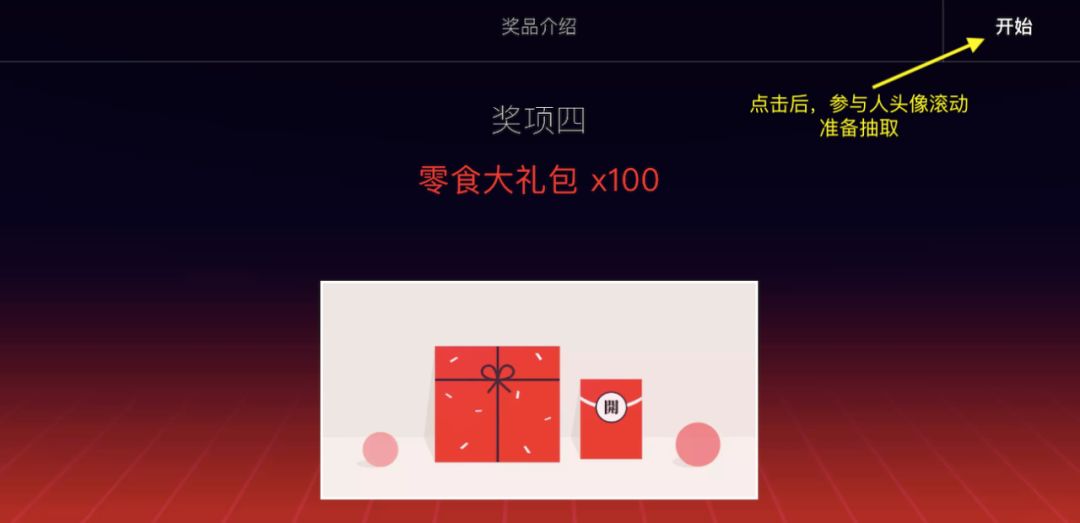 开始抽取
开始抽取
补抽
如抽取的人中有不合规人员(非公司成员等),发起者可进行补抽。每个奖项抽取后,界面有「再补抽一位」选项,点击可进入,步骤同上述开奖环节。
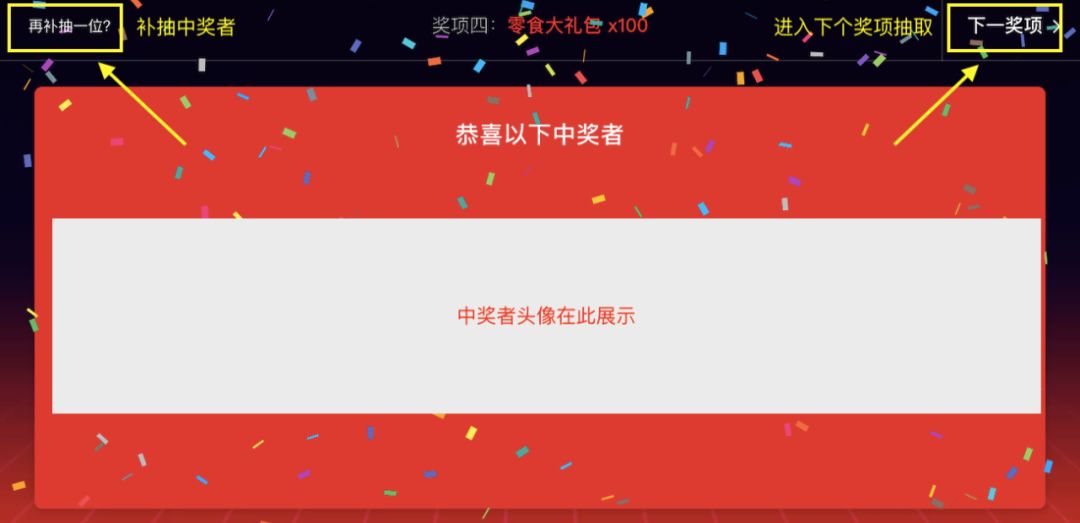
开奖与补抽
我们也准备了一些恰到好处的音效,譬如倒计时的滴答,开奖时的喇叭声、揭晓后的撒花......和你一同庆贺惊喜。
你可以现在就测试一下年会抽奖,体验上述功能。
现场抽奖大转盘
如果你希望过程更简洁,也可以选择我们的另一款年会产品现场抽奖大转盘,支持两种模式:
- 扫码参与,无需输入奖品
发起抽奖,分享二维码,用户参与后,自定义每次抽取名额。
适合奖品未提前确定,现场情况变化多的情景。主持人如需根据现场情况,决定进程节奏,奖项和名额,推荐选用。
- 导入名单,无需用户参与
提前导入名单(如员工名字,手机号等),直接从名单中抽取中奖者。每轮可自定义抽取人数。
适合参与人多且固定,无需用户互动的场景。

识别二维码立刻体验现场抽奖大转盘